

快速开始
AI 驱动的医疗器械法规智能平台
网页版 -- 无需安装,浏览器直接使用
无需安装任何插件,打开浏览器即可使用全部功能。生成的文档支持一键下载为标准 Word 格式(.docx),排版与 Word 插件效果完全一致。
推荐使用 Chrome、Edge 或 Safari 浏览器
Word 插件下载
安装 Word 插件后,您可以直接在 Word 中使用全部功能:AI 生成内容一键插入当前文档、使用翻译等 AI 工具处理文档内容,以及后续即将推出的对 Word 中选中内容进行智能分析和处理等高级功能。这些与 Word 深度集成的能力在网页版中无法实现。
Word 插件需要 Microsoft 365(Office 365) 或 Word 2016 及以上版本。旧版 Office(2013 及更早)不支持 Web 加载项。如果您的 Office 版本较低或未安装 Word,请直接使用上方网页版。
请根据您的所在地区和操作系统选择对应安装包。两个版本使用相同的后端服务,您的账户在两个版本之间通用。
当前版本: v0.5.0 (2026-04-27) · 查看更新日志
安装步骤
第一步:解压安装包 (Windows)
下载完成后,右键点击压缩包选择 "全部解压缩",解压后打开文件夹,您将看到如下文件:
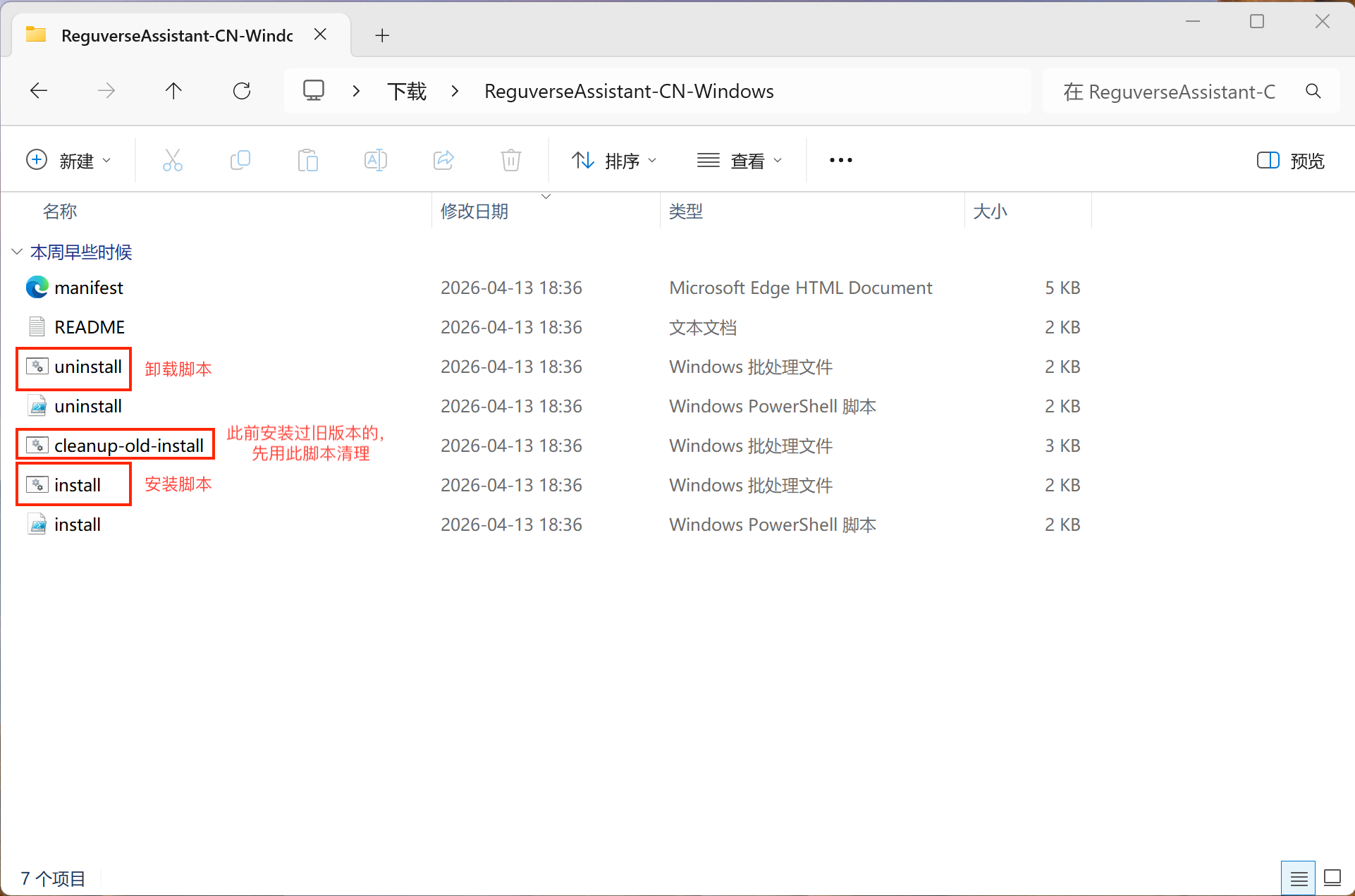
其中 install.bat 为安装脚本,cleanup-old-install.bat 用于清理旧版本安装。
第二步:运行安装程序
- 双击 install.bat 运行安装程序,系统将弹出 cmd 黑色窗口
- 等待安装完成,看到 "Installation complete!" 提示后按任意键关闭窗口
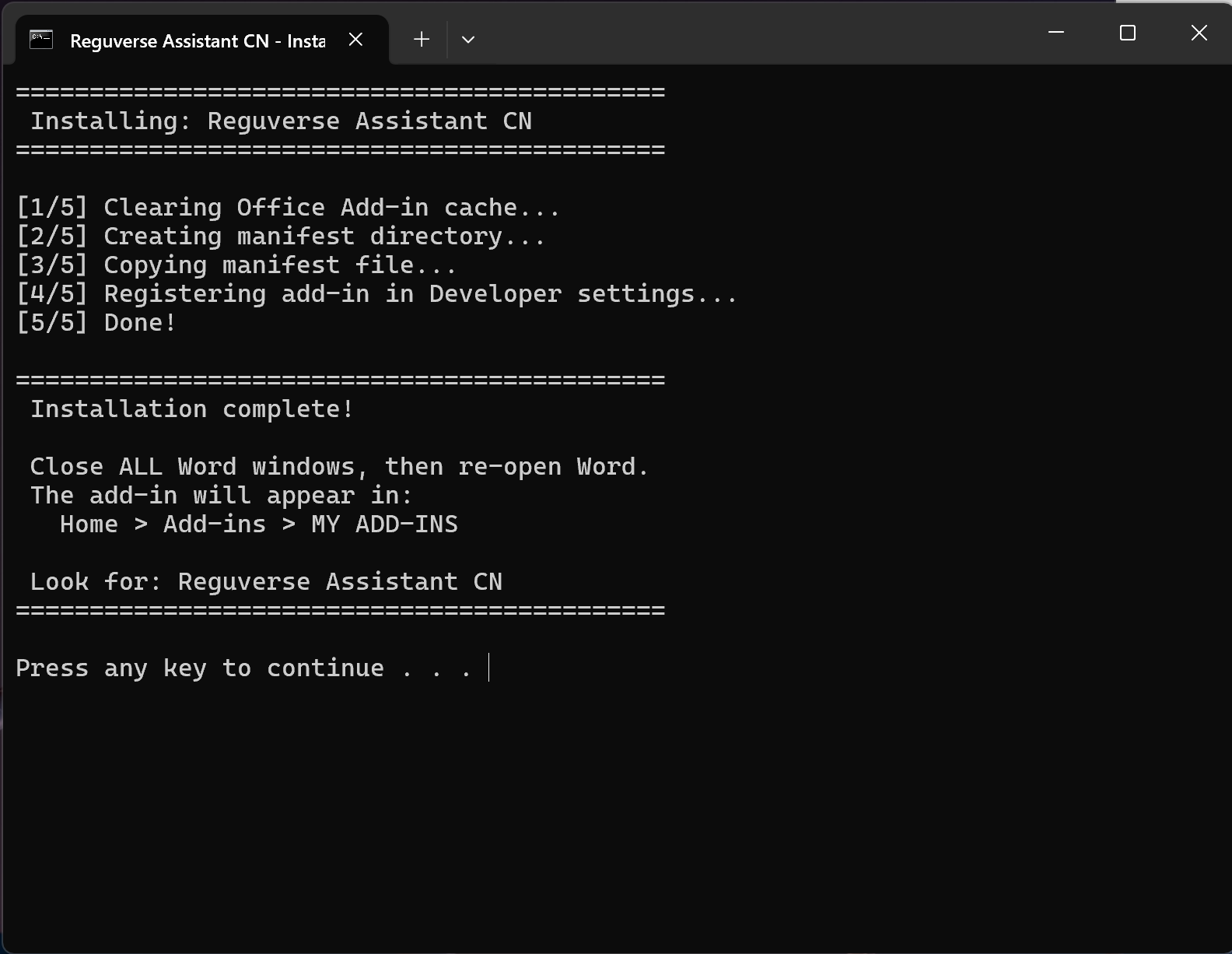
安装完成后,必须关闭所有 Word 窗口,然后重新打开 Word。
第三步:在 Word 中打开 Reguverse Assistant
- 打开 Word,点击 Home(开始) 标签页
- 在功能区最右侧找到 Add-ins(加载项) 按钮,点击它
- 在下拉面板中,找到 Developer Add-ins 区域下的 Reguverse... 图标
- 点击 Reguverse 图标即可打开助手侧边栏
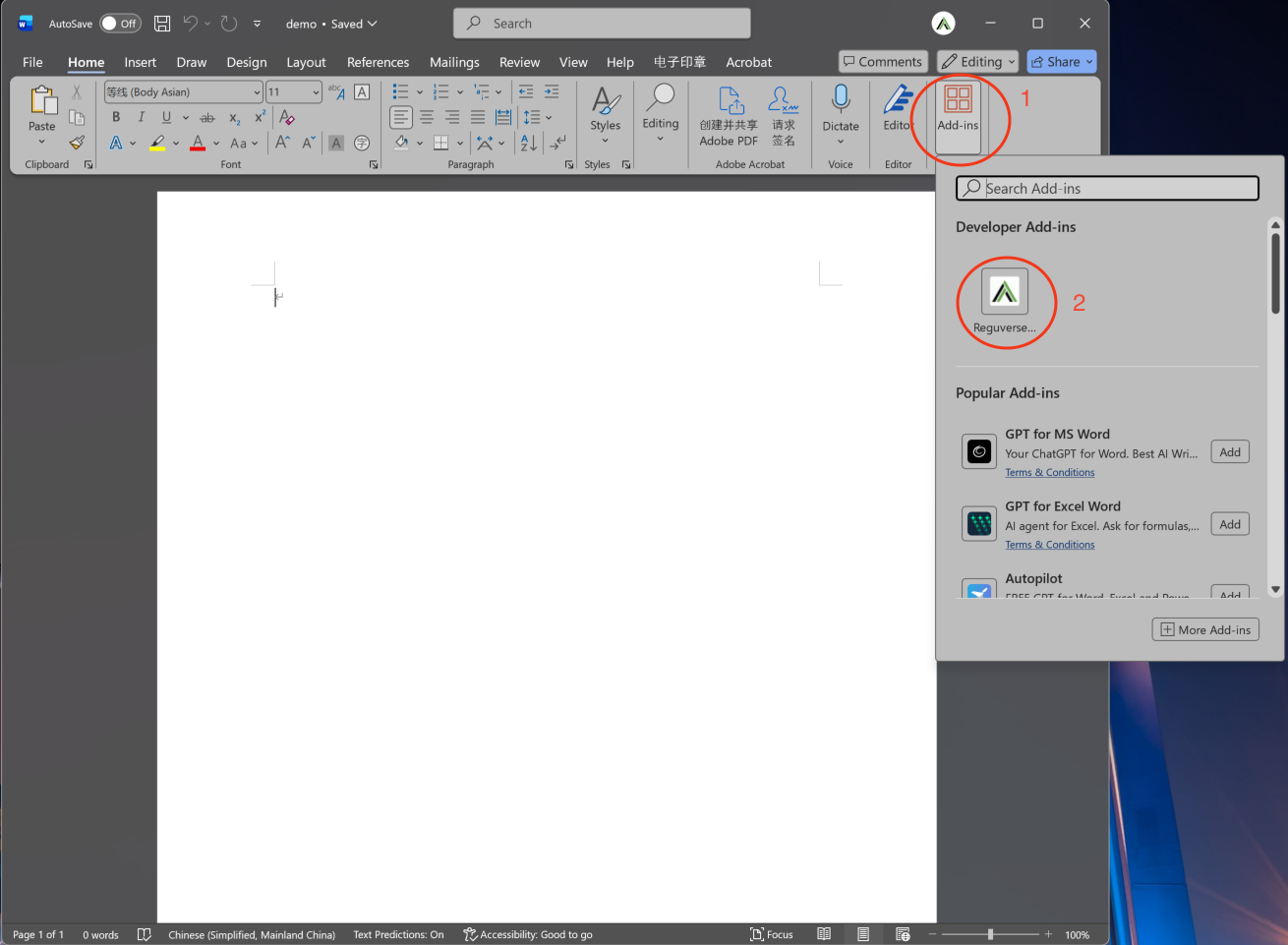
如果在 Home 标签页找不到 Add-ins 按钮,需要手动启用 Add-ins 标签页:
- 点击 文件 (File) > 选项 (Options)
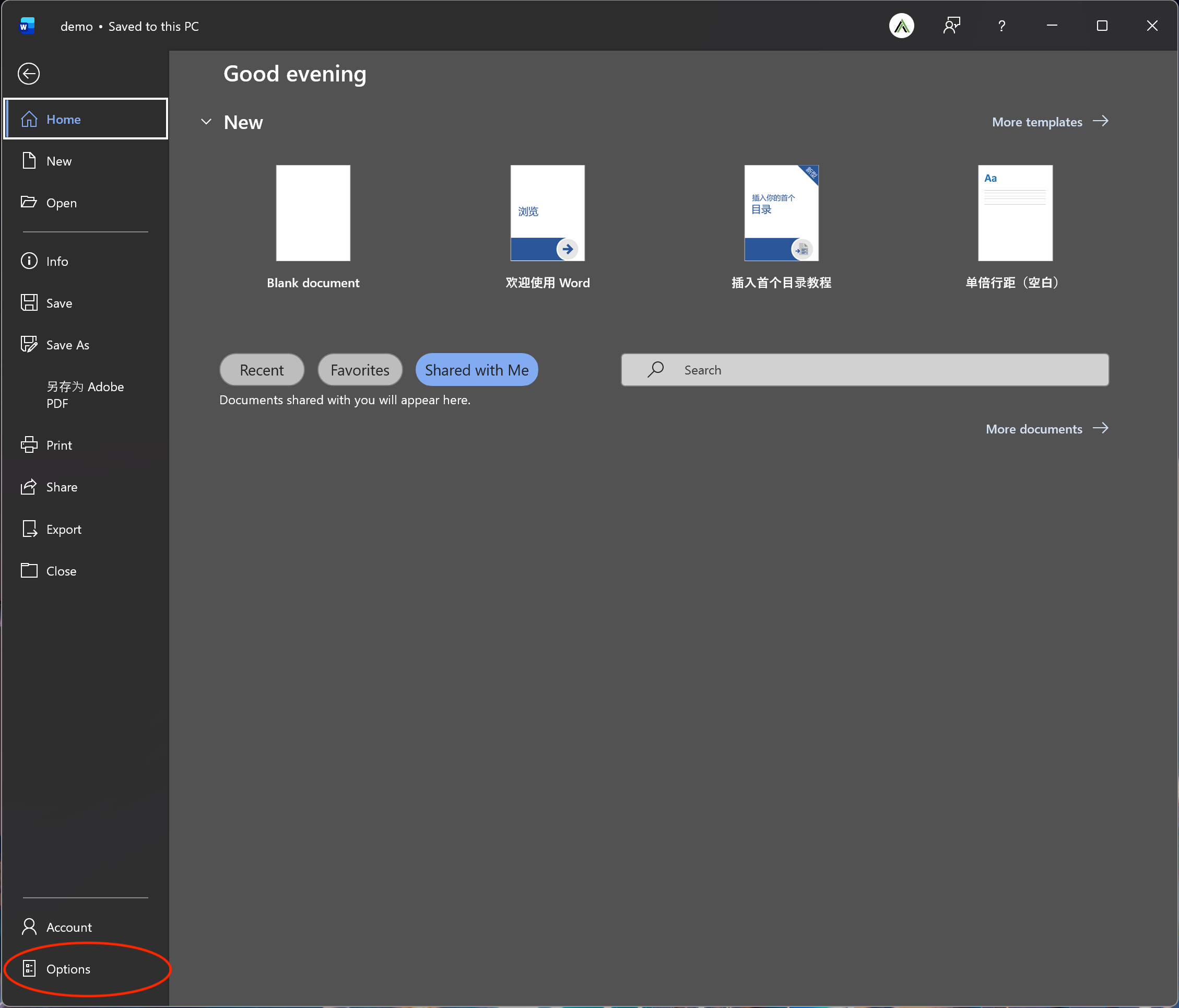
- 在弹出的窗口中左侧选择 自定义功能区 (Customize Ribbon),在右侧列表中找到 加载项 (Add-ins) 并勾选
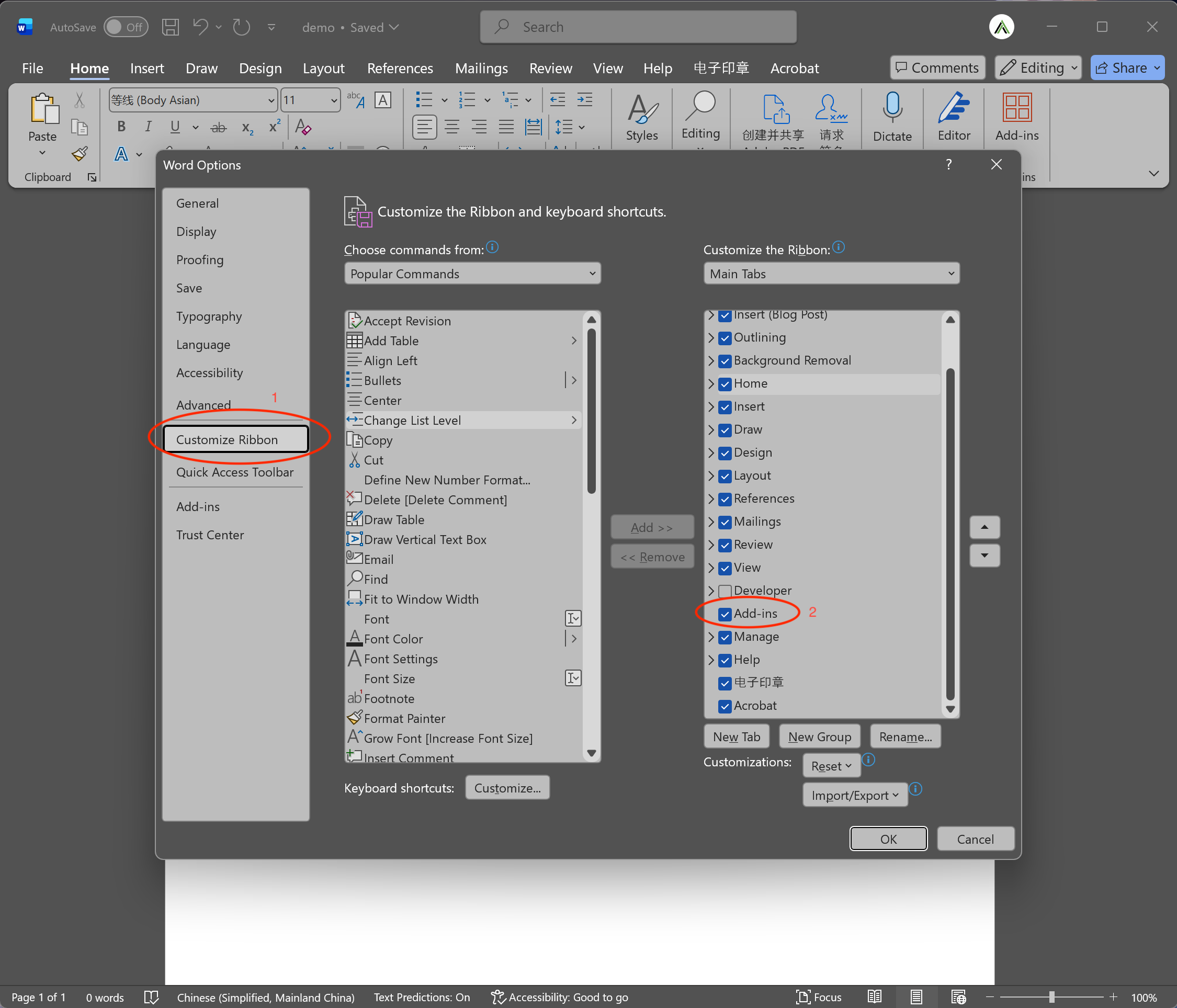
- 点击 确定 (OK) 保存设置
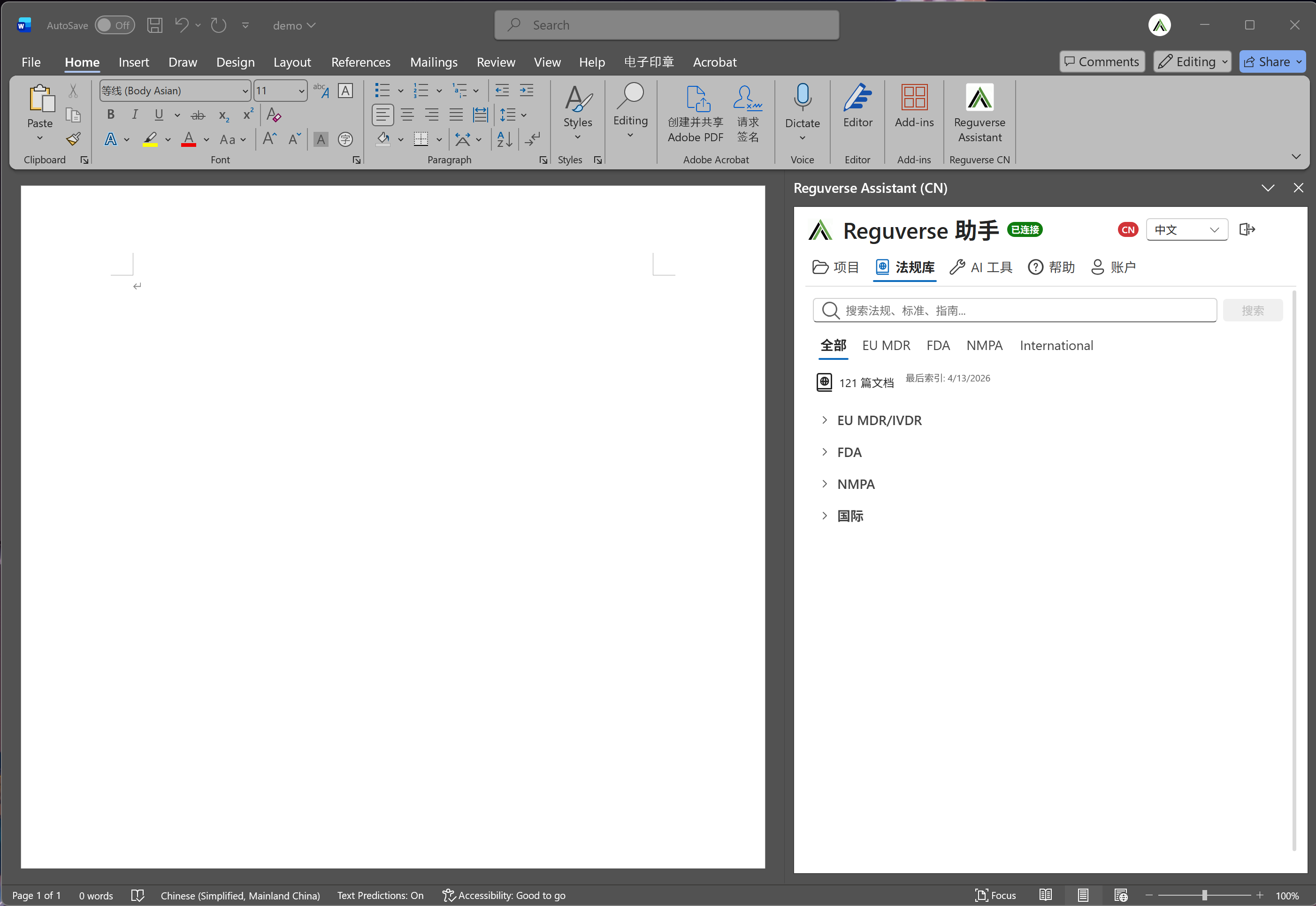
- 现在功能区会出现 Add-ins 标签页,点击它就能看到 Reguverse Assistant 按钮,点击后会加载到工具栏内,同时打开插件面板
macOS 用户安装
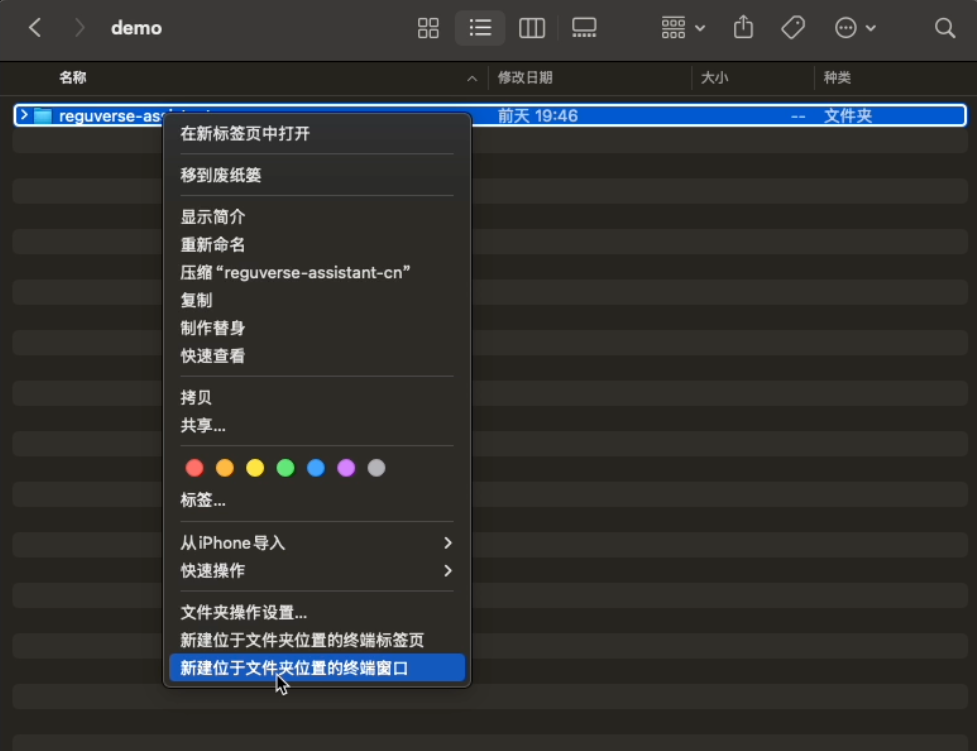
找到安装包目录(如 reguverse-assistant-cn),右键并在弹出菜单中选择 "新建位于文件夹位置的终端窗口"
运行命令:
bash install.sh
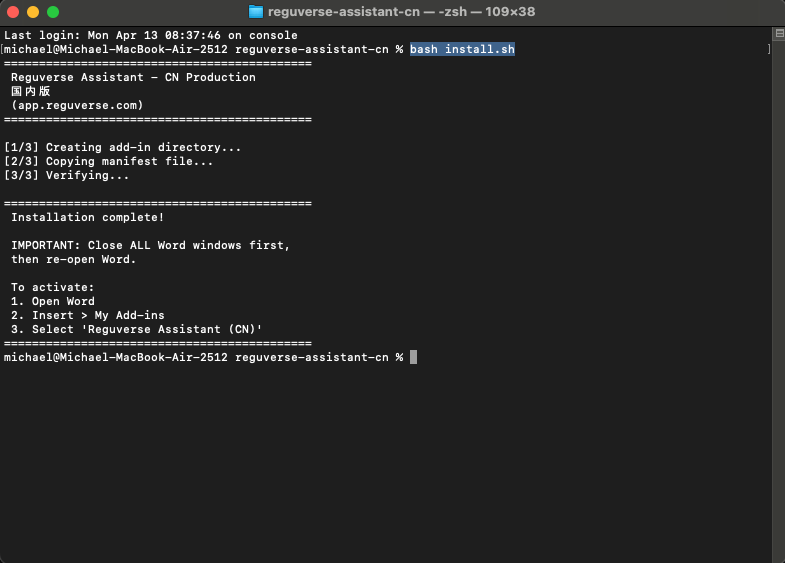
安装后打开 Word,加载项按钮通常会自动出现在 Home 标签页功能区的 Add-ins。如未出现,参考上述 Word 加载项的设置。
如果您之前安装过旧版本的插件,请先运行压缩包中的 cleanup-old-install.bat 清理旧安装,然后再运行新版本的 install.bat。
- 双击运行
cleanup-old-install.bat(位于压缩包根目录) - 关闭所有 Word 窗口
- 运行新版本文件夹中的
install.bat - 重新打开 Word
常见问题
安装后插件未出现 (Windows)
- 确认已关闭所有 Office 应用(Word、Excel、Outlook 等)后再重新打开
- 如仍未出现,运行
cleanup-old-install.bat清理所有旧安装残留 - 重新运行
install.bat,关闭并重新打开 Word
插件显示旧版本
- 关闭所有 Word 窗口
- 打开文件资源管理器,定位到:
%LOCALAPPDATA%\Microsoft\Office\16.0\Wef\ - 删除
webextensions文件夹(如果存在) - 重新运行安装脚本并重启 Word
macOS: 插件未出现
确认以下目录存在:
~/Library/Containers/com.microsoft.Word/Data/Documents/wef/
如不存在,请重新运行安装脚本。
系统要求
- Microsoft Word:桌面版(Windows 或 macOS),需 Microsoft 365 或 Office 2016 及以上版本。
- 网络连接:AI 功能和法规数据访问需要联网。
- 暂不支持 Word 网页版。