

Endnote导入和导出
找到检索方法中导出的包含所有文献的**.nbib** 文件和**.ris** 文件,逐个双击导入到Endnote中,步骤如下:
创建项目
以Endnote X9为例,点击 File -> New 创建一个**.enl** 文件,用来存储和管理本项目中所有的文献。
导入文献
双击**.nbib** 文件,此时PubMed中检索到的全部文献将会自动导入到当前已创建的项目中。在左侧My Groups中创建一个组,命名为PubMed #1,将本次导入的文献全选并拖入。
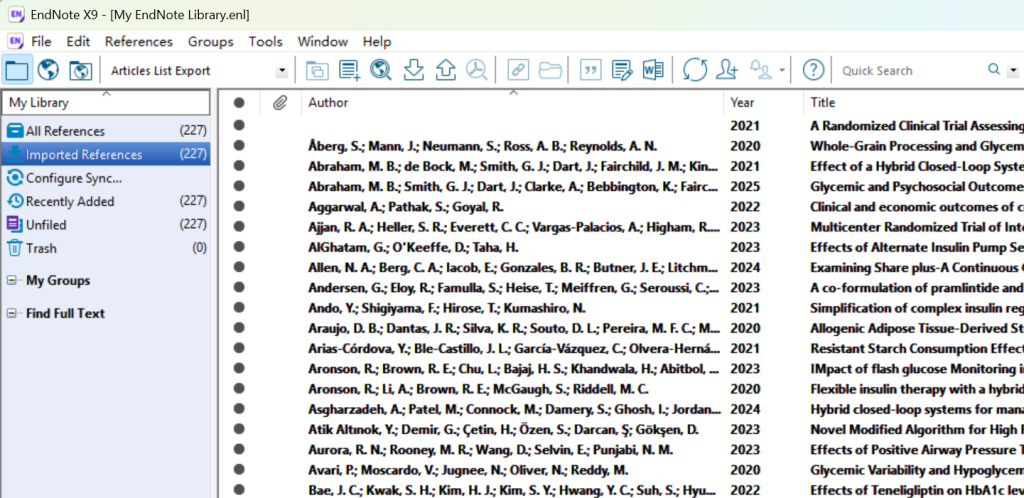
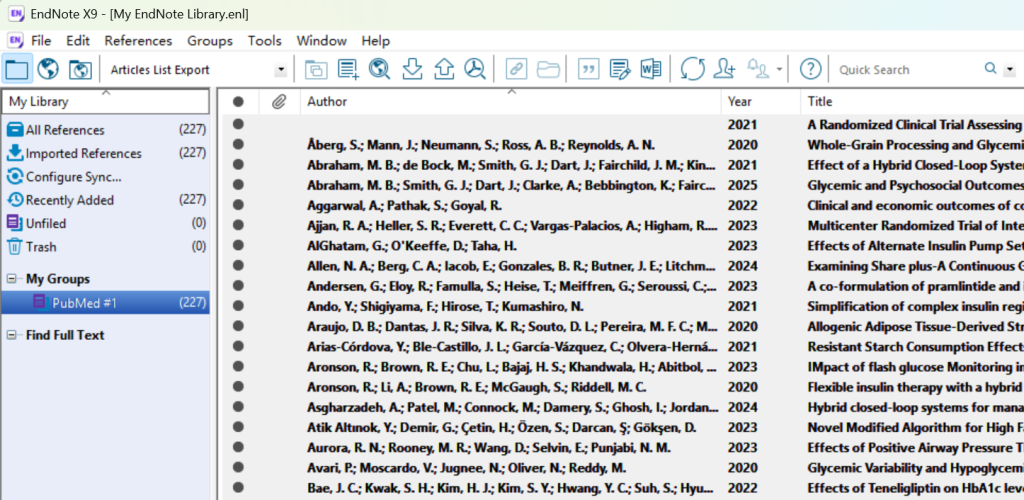
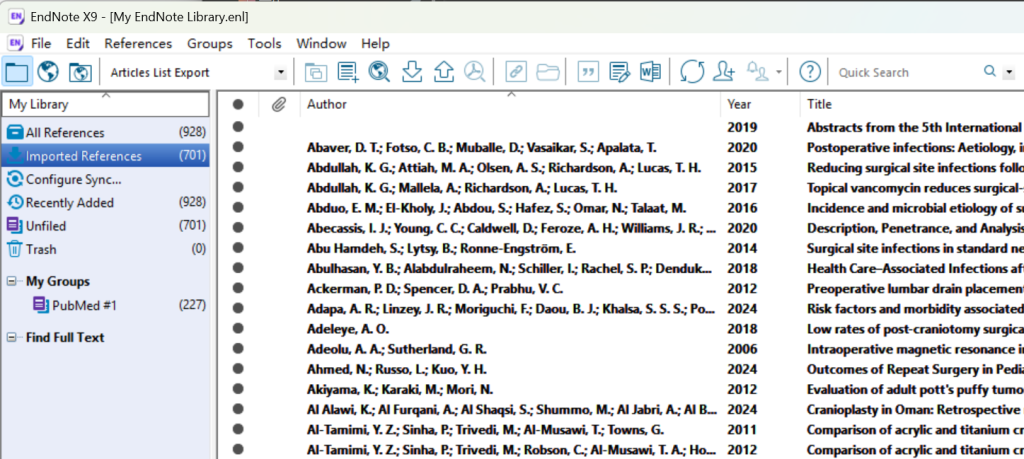
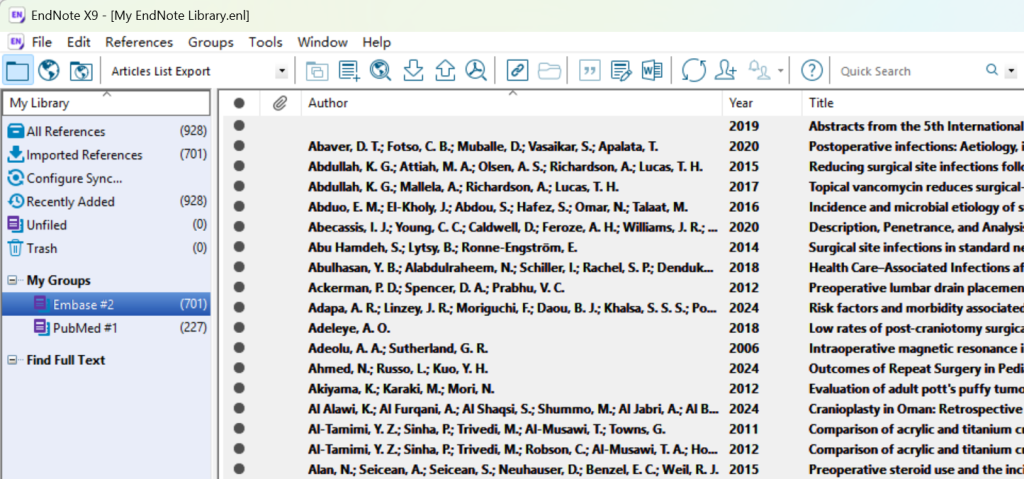
完成PubMed文献导入后双击**.ris** 文件,此时Embase中检索到的全部文献将会自动导入到当前已创建的项目中。在左侧My Groups中创建另一个组,命名为Embase #2,将本次导入的文献全选并拖入。
去重
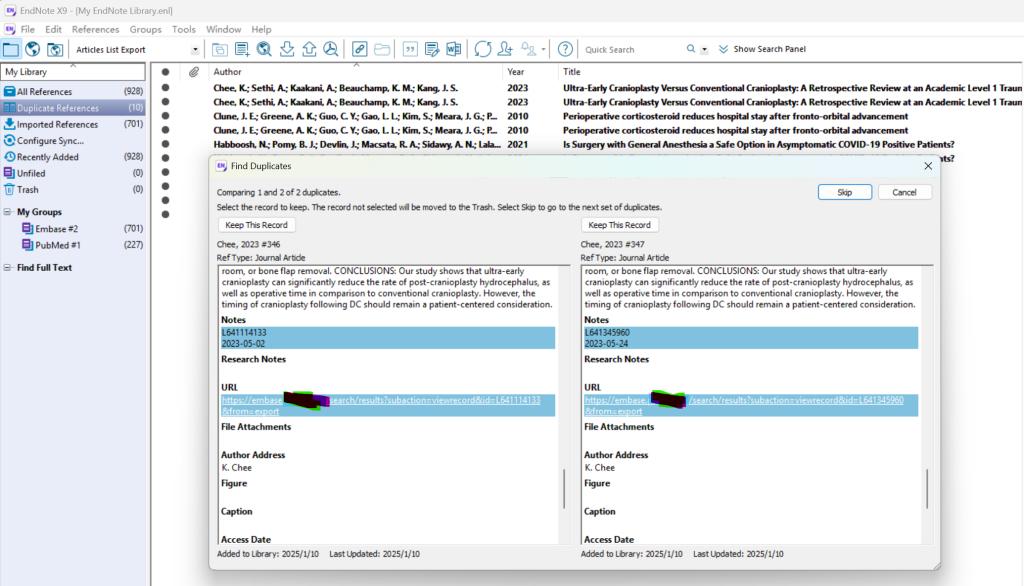
顶部菜单中选择 References -> Find Duplicates,在弹出的窗口中确认重复文献并保留其中的一篇。
导出
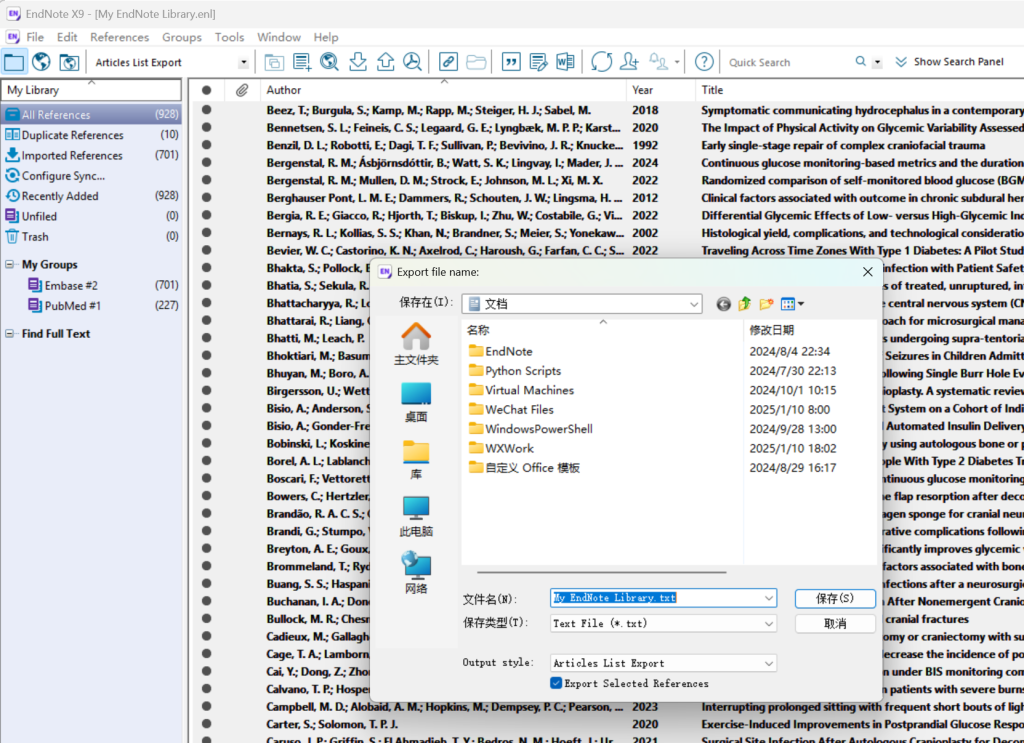
完成所有重复文献去重后,选择全部文献,之后在顶部菜单中选择 File -> Export,保存类型选择 Text File(*.txt) 按照作者+标题+摘要 的形式进行结构化导出,以便于后续使用AI工具进行筛选。
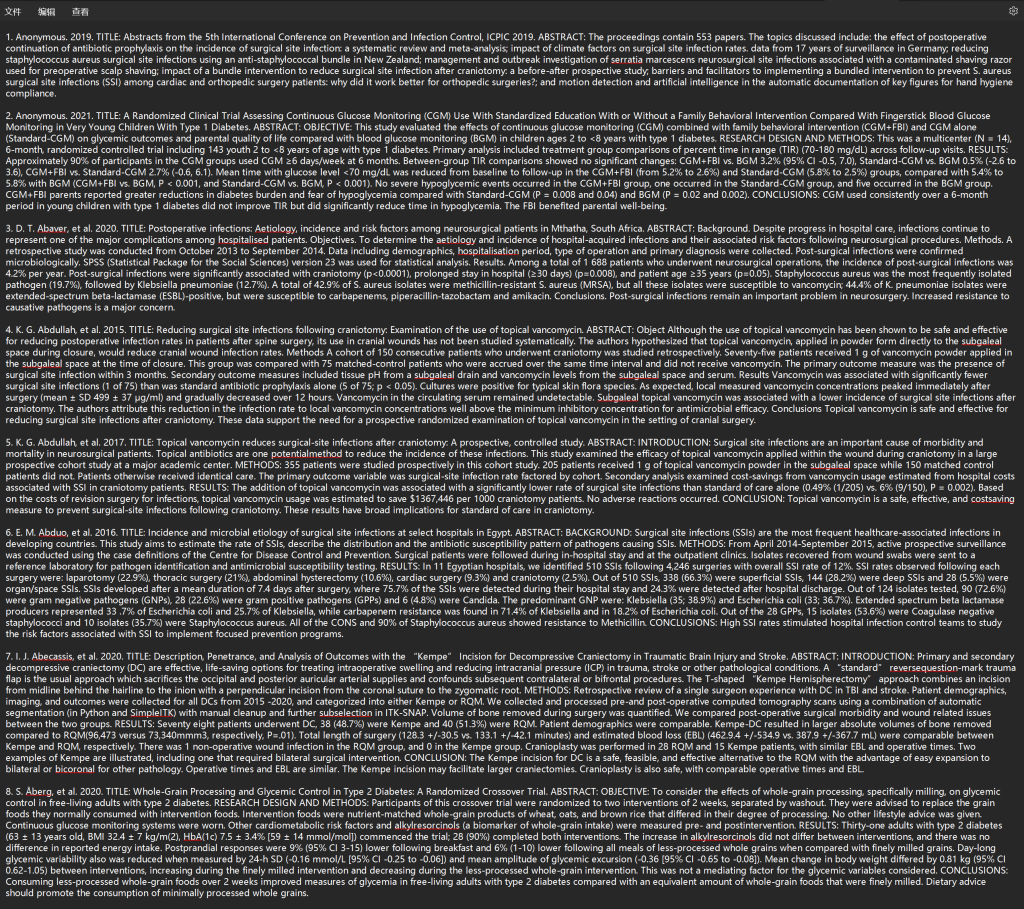
使用记事本打开导出的**.txt** 文件,可以看到全部文献(以作者+标题+摘要 的形式)的清单。
注:使用上述导出格式需要在Endnote中新建一个Output Style。在关于此样式(About this style)中将其进行命名,例如:导出作者-年份-标题-摘要,之后根据需要进行其他设置。
为了在导出时以上述编号-作者/年代-标题-摘要 的形式导出,需要设置Bibliography 中的Templates 选项,在Reference Types中选择Generic,然后通过Insert Field填入对应的内容,或直接使用如下格式:
Author. Year. TITLE: Title. ABSTRACT: Abstract
然后在Bibliography 中的Layout 选项中设置序号样式,可直接使用如下格式:
Start each reference with:
Bibliography Number.
End each reference with: 直接输入一个回车
注意:上述设置适用于EndNote X9,其他版本可能需要根据实际情况进行调整。